Đăng nhập
Vào tên-miền/wp-admin rồi nhập tài khoản & mật khẩu.
Luôn bấm Lưu
Sau khi sửa, bấm Lưu / Cập nhật — nếu không, thay đổi sẽ mất.
Tải lại để xem
Ra trang ngoài bấm Ctrl + F5 để thấy kết quả mới.
🔎 Bạn muốn thay đổi gì?
Bấm vào ô gần đúng nhất để nhảy tới phần hướng dẫn tương ứng.
Khu vực 1 — Header & Footer
Logo, hotline, chân trang, mạng xã hội, nút nổi, popup. Tất cả nằm trong một trang duy nhất.
A1 Tab Header — Logo & Hotline
| Trường | Ý nghĩa |
|---|---|
| Logo chính | Bấm Chọn ảnh để tải logo. Để trống = dùng logo mặc định. |
| Link logo chính | Bấm logo sẽ đi tới địa chỉ này (thường là trang chủ). |
| Hotline hiển thị | Số hiện trên màn hình. VD 0968.999.777 |
| Số gọi hotline | Chỉ số liền nhau 0968999777 — dùng cho nút bấm gọi. |
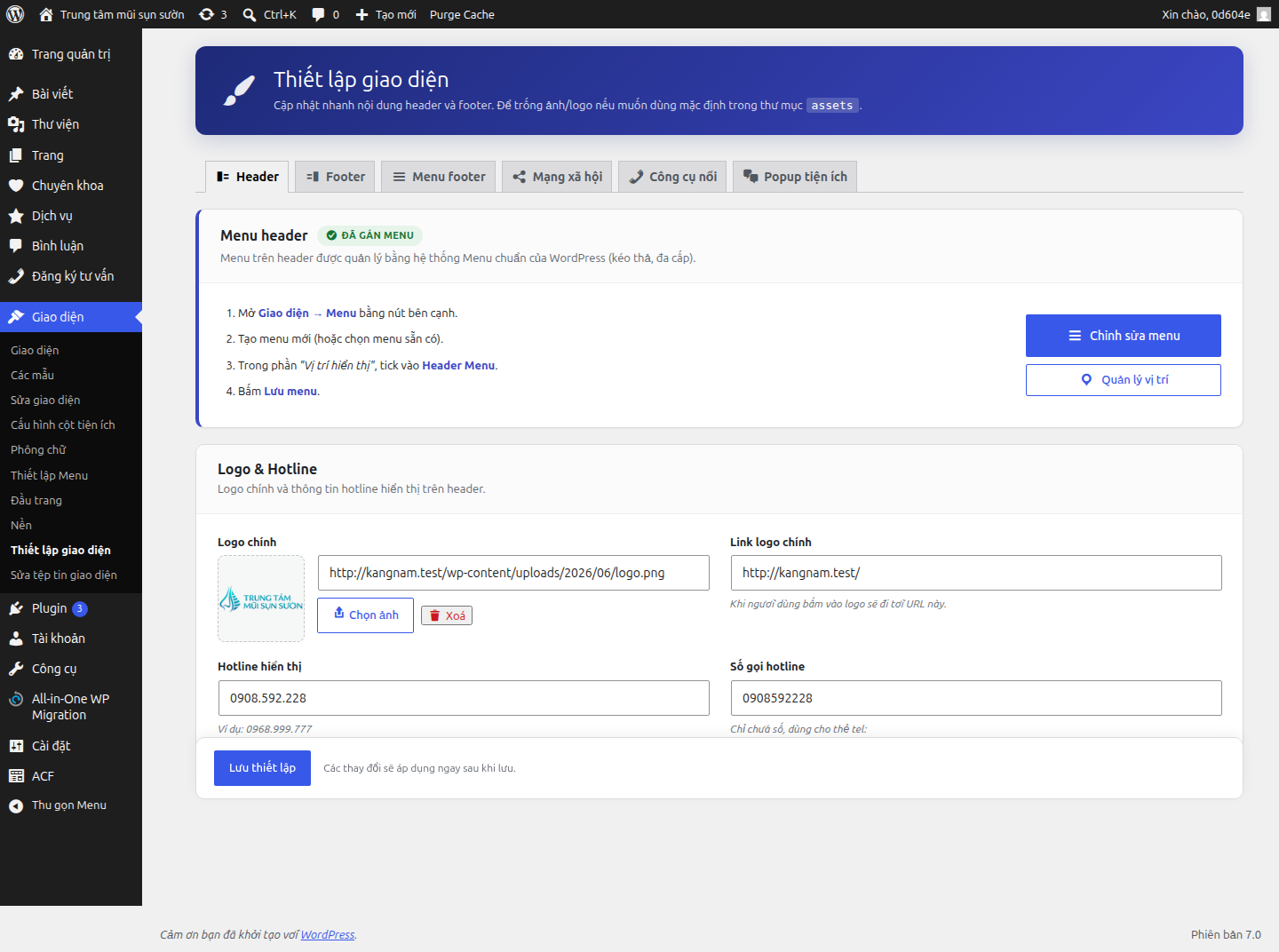
↑ Bấm vào ảnh để xem phóng to
A2 Tab Footer — Chân trang
Sửa được:

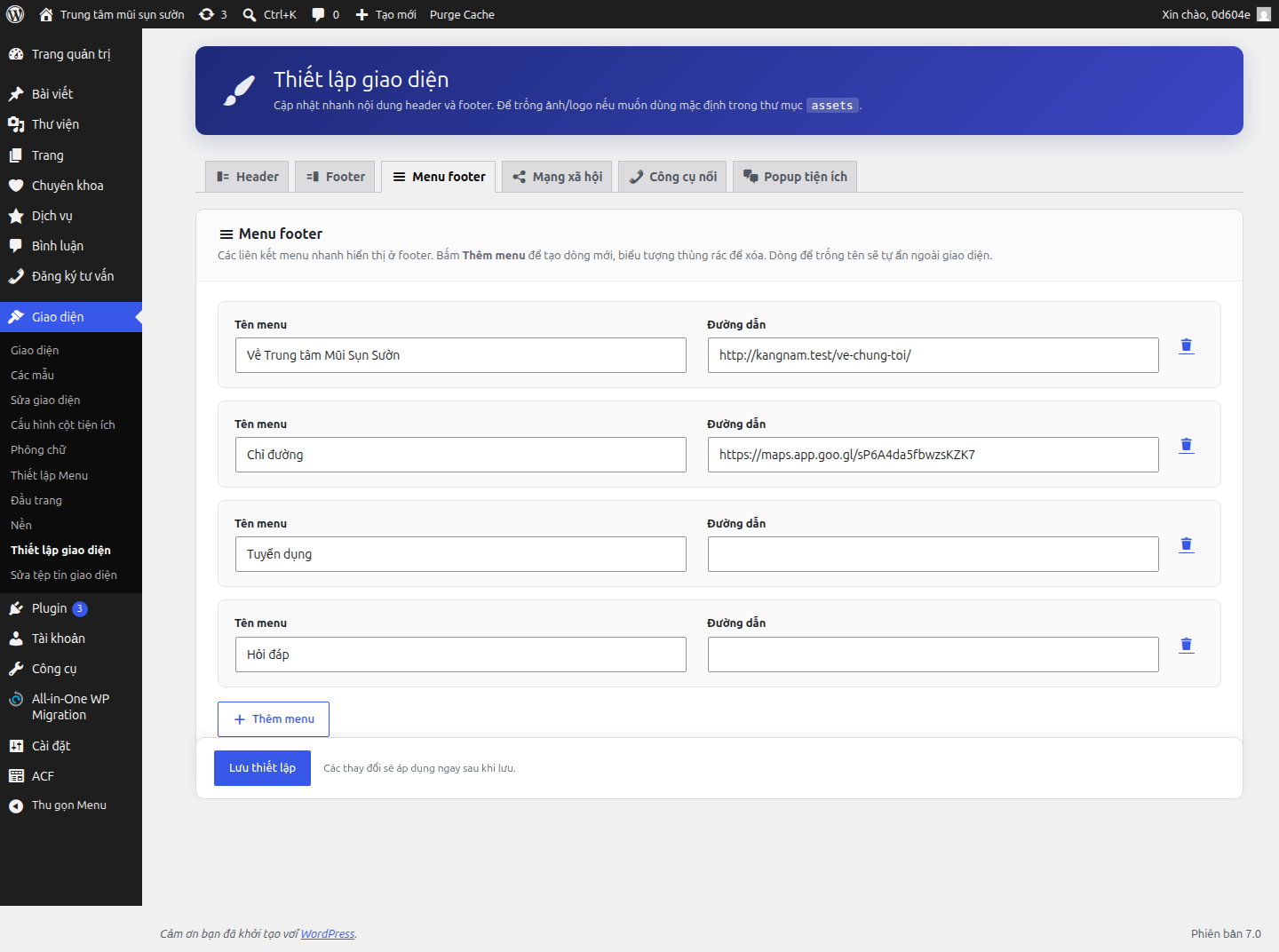
A3 Tab Menu footer — Liên kết nhanh chân trang
- Bấm + Thêm menu để tạo một dòng mới.
- Nhập Tên menu (chữ hiển thị) và Đường dẫn (link đầy đủ
https://…). - Bấm biểu tượng 🗑 thùng rác để xóa dòng không cần.
A4 Tab Mạng xã hội
Dán link đầy đủ từng kênh. Trường để trống thì kênh đó không hiển thị icon.

A5 Tab Công cụ nổi — Nút liên hệ nhanh
Cụm nút nổi ở góc màn hình hiển thị trên toàn bộ trang.
| Hiển thị công cụ nổi | Công tắc bật/tắt toàn bộ cụm nút. |
| Ảnh + link "Hành trình lột xác" | Ảnh nút và địa chỉ khi bấm. |
| Link nút "Ưu đãi" | Đường dẫn trang ưu đãi hiện hành. |

A6 Tab Popup tiện ích
Chỉnh màu sắc, nội dung modal "Tư vấn Online", popup "Yêu cầu gọi lại" và email nhận thông báo khi có khách đăng ký.

Khu vực 2 — Menu đầu trang
Thanh điều hướng chính trên cùng website.
B1 Menu trên Header
- Tạo menu mới hoặc chọn menu sẵn có ở trên cùng.
- Bên trái tick chọn Trang / Bài viết / Liên kết → bấm Thêm vào menu. Kéo thả để sắp xếp, kéo thụt vào để tạo menu con.
- Mục "Vị trí hiển thị" → tick Header Menu.
- Bấm Lưu menu.

Khu vực 3 — Nội dung các trang
Mỗi trang có bộ trường nội dung riêng. Mở trang tương ứng rồi cuộn xuống khối nội dung để sửa.
C1 Trang chủ
Thẻ đầu tiên "Ẩn/Hiện Section" cho phép bật/tắt từng phần trang chủ chỉ bằng một công tắc:
| Thẻ | Sửa được gì |
|---|---|
| Banner / Slider | 4 banner đầu trang — mỗi cái có ảnh desktop & ảnh mobile riêng + link + alt. |
| Top dịch vụ | Tiêu đề, mô tả, nút "xem tất cả" và danh sách dịch vụ nổi bật. |
| Đội ngũ & Quy trình | Danh sách bác sĩ, khối quy trình an toàn & cam kết bảo hành. |
| Hoạt động / Khách hàng / Chủ đề | Chọn bài viết, gallery ảnh, cột tin theo danh mục. |

C2 Bảng giá
Trang giá chia thành các Nhóm dịch vụ, mỗi nhóm chứa danh sách dịch vụ kèm giá:
| Trường | Ý nghĩa |
|---|---|
| Nhóm dịch vụ | Mỗi nhóm có: Tên nhóm · Anchor (deep-link) · Mô tả nhóm. |
| Danh sách dịch vụ + giá | Trong mỗi nhóm: Ảnh · Tên dịch vụ · Giá. Bấm + Thêm dòng để thêm. |
| Ghi chú / Chữ nút CTA | Ghi chú dưới mỗi nhóm và chữ trên nút kêu gọi. |

C3 Trang Liên hệ
Trang liên hệ gồm nhiều khối:
src của iframe Google Maps.
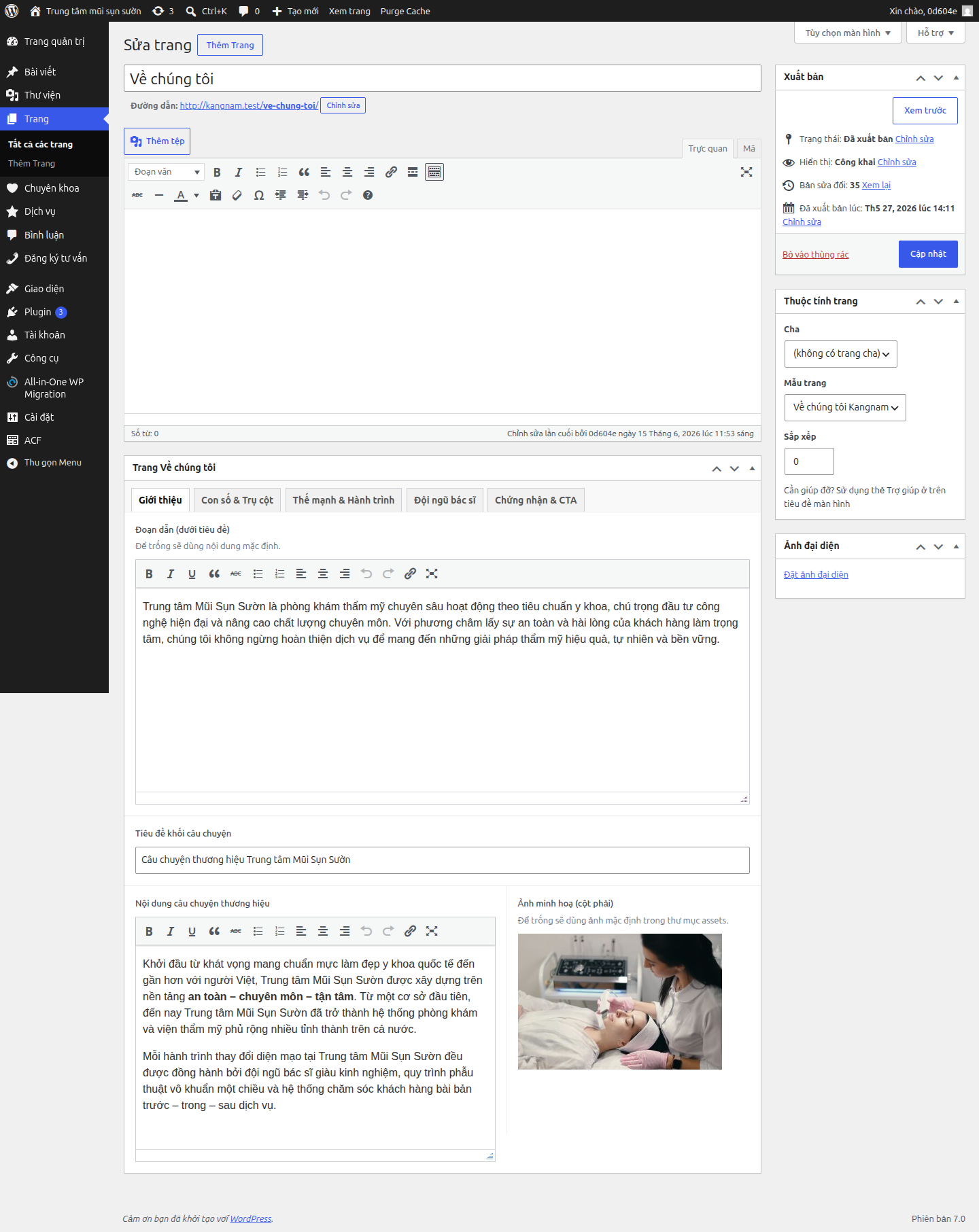
C4 Về chúng tôi
Nội dung trang giới thiệu được chia theo các thẻ nội dung (Giới thiệu, …). Mở từng thẻ và điền chữ, ảnh tương ứng.
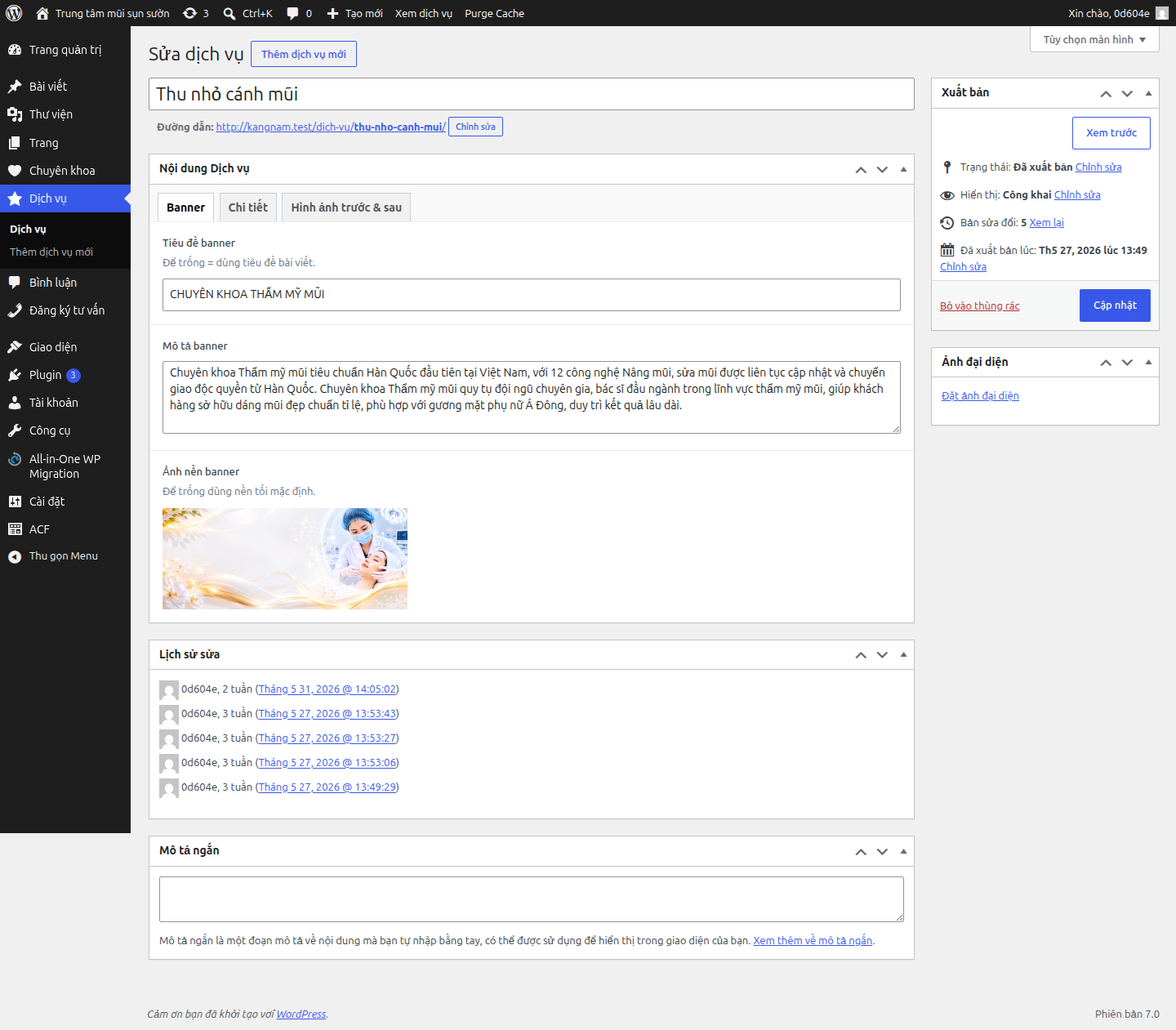
C5 Trang Dịch vụ
Mỗi dịch vụ là một bài riêng trong menu Dịch vụ. Sửa được:
C6 Trang Chuyên khoa
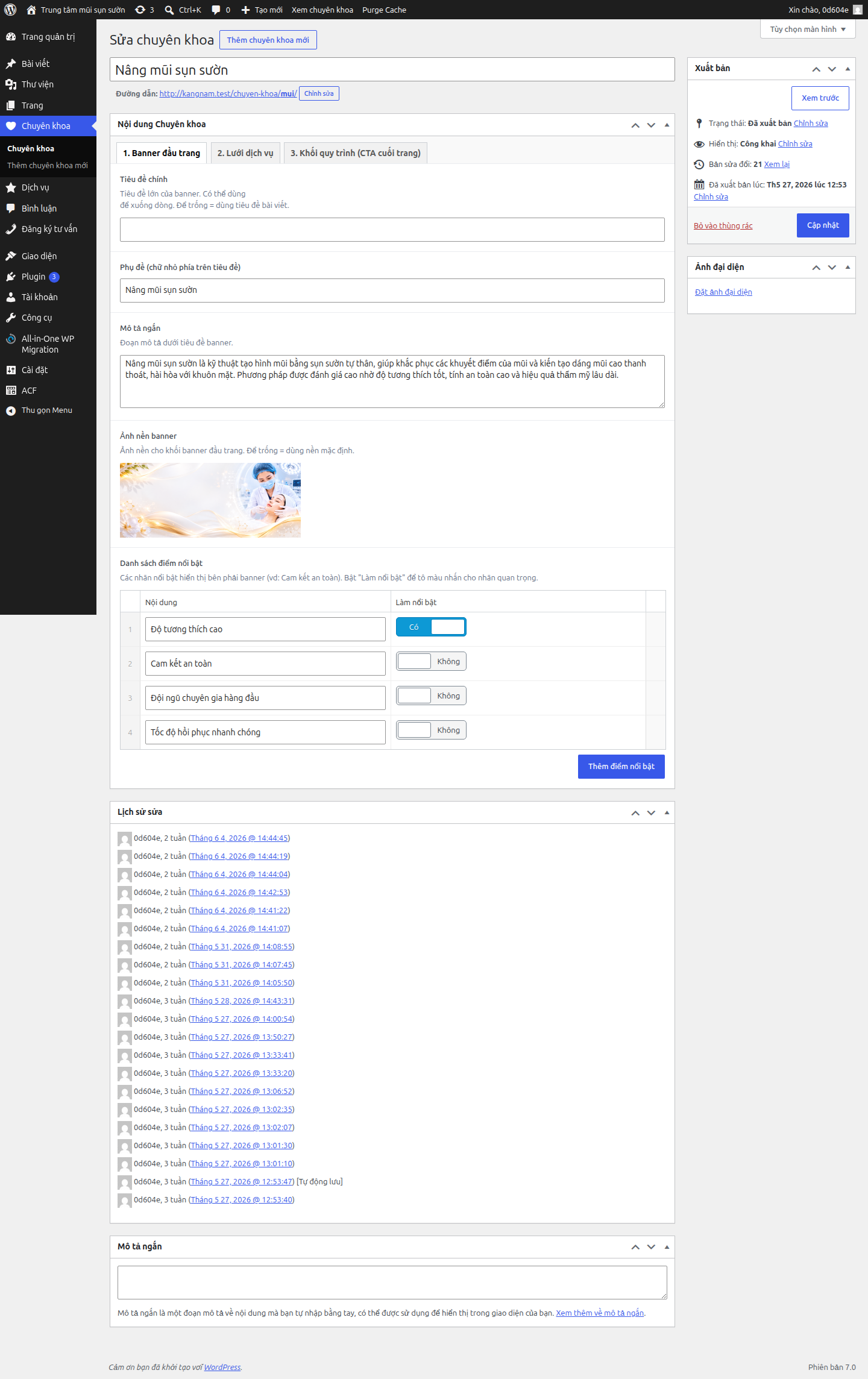
Mỗi chuyên khoa là một bài trong menu Chuyên khoa, gồm 3 phần:
| 1. Banner đầu trang | Tiêu đề, phụ đề, mô tả, ảnh nền, danh sách điểm nổi bật. |
| 2. Lưới dịch vụ | Danh sách dịch vụ (ảnh + tên + link). |
| 3. Khối CTA cuối trang | Tiêu đề, mô tả, ảnh nền, chữ & link nút. |
C7 Viết tin tức / Bài viết
- Nhập Tiêu đề và soạn nội dung.
- Bên phải chọn Danh mục và đặt Ảnh đại diện (hiển thị ở danh sách, sidebar & trang chủ).
- Bấm Đăng / Publish.
Sidebar trang chi tiết bài viết (cột phải, cố định khi cuộn trên máy tính) gồm theo thứ tự:
- Tìm kiếm — ô tìm bài viết trên blog.
- Dịch vụ nổi bật — lấy 6 dịch vụ mới nhất từ menu Dịch vụ (ảnh đại diện + tiêu đề).
- Form điền thông tin — tiêu đề & nút gửi dùng chung cài đặt form footer (Thiết lập giao diện). Dữ liệu lưu vào Đăng ký tư vấn.
- Bài viết mới nhất — 5 bài mới (ảnh đại diện + tiêu đề).
- Bài viết liên quan — cùng danh mục với bài đang xem.
Khu vực 4 — Khách hàng đăng ký
Xem thông tin khách để lại qua các form.
D1 Đăng ký tư vấn
Mỗi khi khách gửi form (footer, popup gọi lại, popup đăng ký), thông tin được lưu vào đây và gửi email thông báo.
- Vào menu Đăng ký tư vấn ở thanh quản trị bên trái.
- Xem danh sách: tên, số điện thoại, thời gian, nguồn form.
- Đổi email nhận thông báo tại Thiết lập giao diện → tab Popup tiện ích.

✅ Mẹo & lưu ý quan trọng
Vài điều giúp bạn tránh lỗi thường gặp.
| 🖱️ | Luôn bấm Lưu / Cập nhật sau khi sửa, rồi tải lại trang ngoài bằng Ctrl + F5. |
| 🖼️ | Ảnh: nén nhẹ trước khi tải (JPG/WebP, < 300KB) để trang tải nhanh. |
| 📱 | Banner: nhớ đặt cả ảnh desktop và ảnh mobile để đẹp trên điện thoại. |
| 📞 | Hotline: ô "hiển thị" có dấu chấm (0968.999.777), ô "số gọi" chỉ số liền (0968999777). |
| 🧩 | Để trống = mặc định: nhiều ô ảnh/logo bỏ trống sẽ tự dùng ảnh mặc định của theme. |
| 🚫 | Không sửa file code nếu không rành kỹ thuật — mọi nội dung đều chỉnh được qua khu quản trị. |
Ctrl+F5) → xóa cache website (nếu có plugin cache). Vẫn lỗi thì liên hệ đơn vị kỹ thuật.